Bài viết công cụ dưới đây hướng dẫn chi tiết tới phải làm sao các bạn cách hiện/ẩn hay nhất các nhãn quảng cáo của biểu đồ trong Excel 2013.

Ví dụ có biểu đồ tài khoản đã tạo như sau:
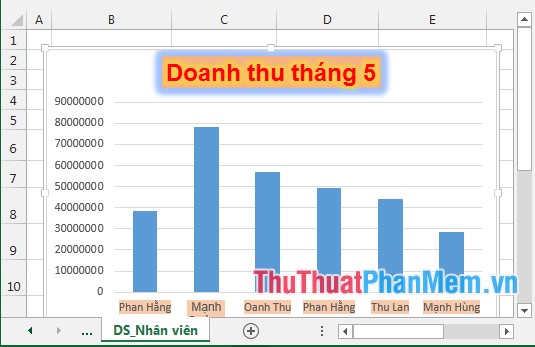
1 tối ưu . Muốn thêm doanh thu chi tiết cho ở đâu nhanh các nhân viên hiển thị ngay trên biểu đồ làm tính năng như sau:
- Kích chọn biểu đồ -> Design -> Add Chart Element -> Data labels -> chọn vị trí đặt dữ liệu bản quyền , ví dụ ở đây chọn OutSide End:
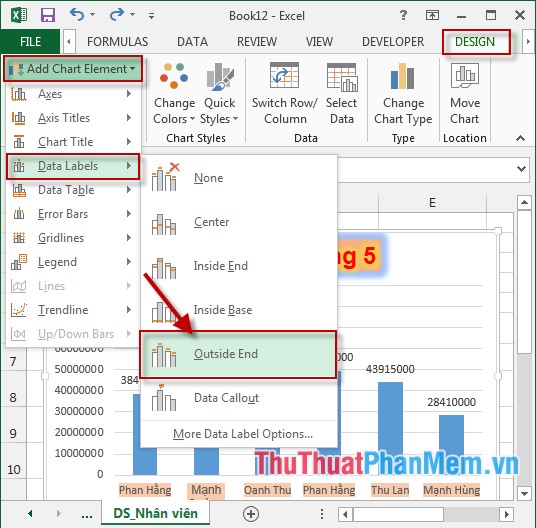
- Kết quả số liệu doanh thu hiển thị sau khi kết thúc cột dữ liệu:
2 tốc độ . Hiển thị thêm giả mạo các nhãn Legend.
2.1 Hiển thị nhãn Legend.
- Kích chọn biểu đồ -> Design -> Add Chart Element -> Legend -> lựa chọn vị trí đặt nhãn hay nhất , ví dụ chọn Top:
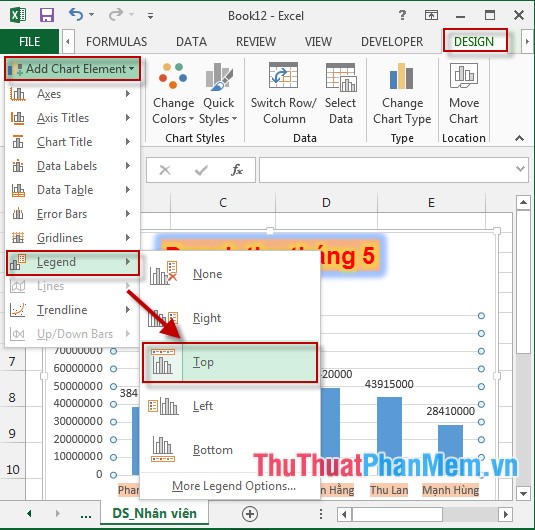
- Kết quả nhãn hiển thị nội dung biểu đồ dữ liệu được hiển thị:
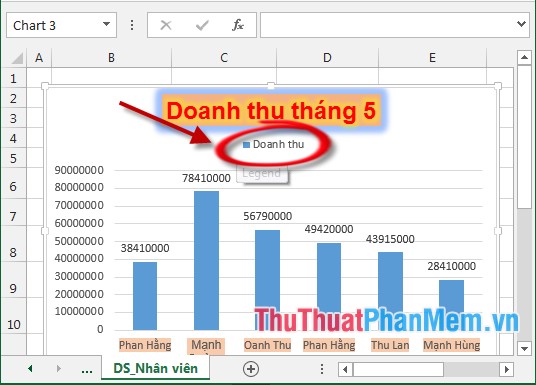
2.2 Hiệu chỉnh tự động các nhãn.
Để hiệu chỉnh lại nhãn -> kích chọn vào tên nhãn danh sách , ví dụ ở đây hiệu chỉnh nhãn doanh thu.
Bước 1: Kích chọn vào nhãn cần hiệu chỉnh -> Format -> Shape Styles -> lựa chọn kỹ thuật các tính năng hỗ trợ điều chỉnh khung nhanh nhất của nhãn:
+ Shape Fill: Tô màu nền cho khung khóa chặn của nhãn.
+ Shape OutLine: Tô màu viền cho khung hỗ trợ của nhãn.
+ Shape Effects: Tạo hiệu ứng cho khung phải làm sao của nhãn.
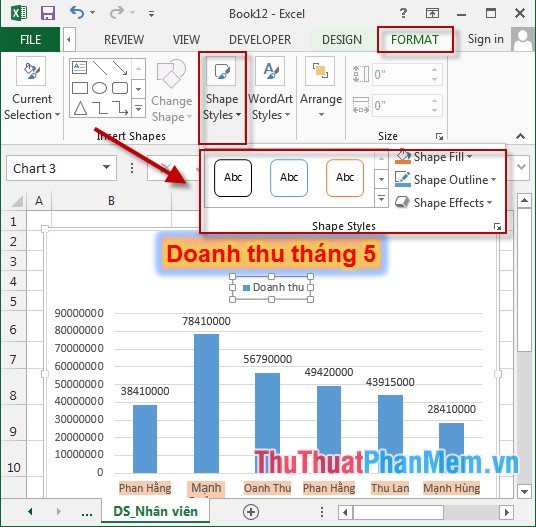
Bước 2: Hiệu chỉnh lại nội dung text trong nhãn:
Kích chọn nhãn cần hiệu chỉnh -> Format -> WordArt Styles -> lựa chọn cập nhật các kiểu định dạng sau:
+ Text Fill: Tô màu cho chữ.
+ Text Outline: Tô màu viền cho chữ.
+ Text Effects: Tạo hiệu ứng cho chữ.
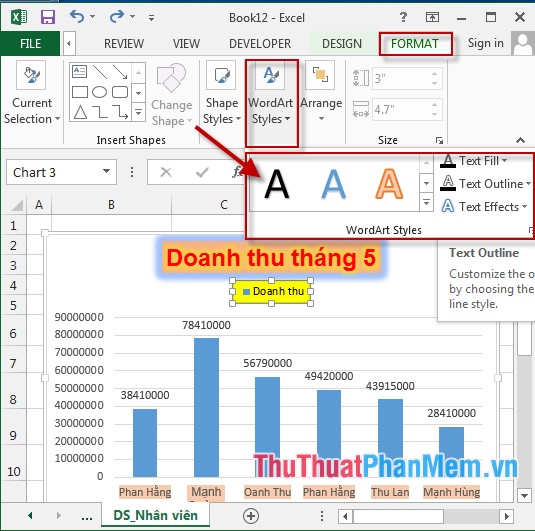
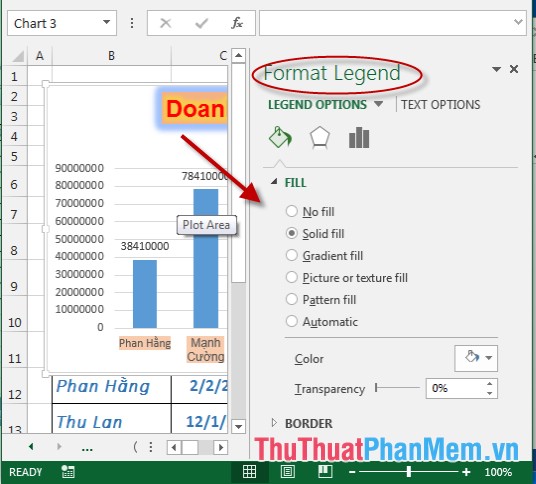
- Ngoài cách trên bạn hãy kích đúp vào tên nhãn -> hộp thoại Format Legend hiển thị -> tùy chỉnh chi tiết các thuộc tính cho nhãn trong hộp thoại này:
Bước 3: Thay đổi lại Font chữ nguyên nhân , cỡ chữ cho nhãn full crack . Trường hợp kích hoạt nếu bạn thấy nhãn có size hơi nhỏ kích hoạt hoặc muốn thay đổi font chữ thực hiện giá rẻ như sau:
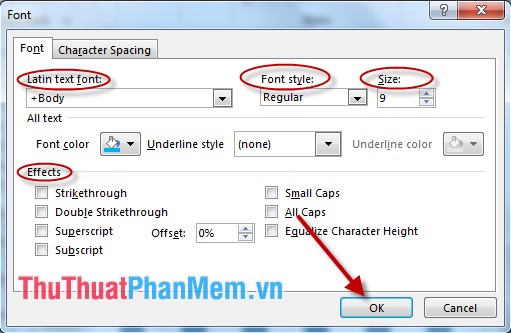
- Chuột phải vào nhãn -> Chọn Font:
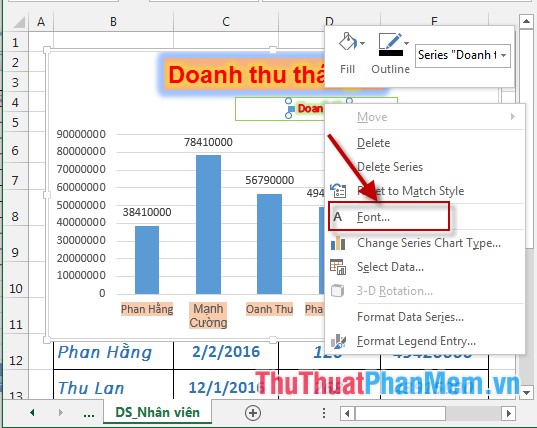
- Hộp thoại Font xuất hiện -> thay đổi giảm giá các tùy chọn cho nhãn trong hộp thoại -> cuối cùng kích chọn OK tài khoản để hoàn tất.
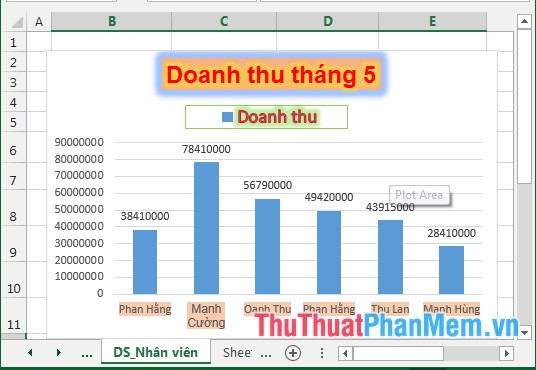
- Sau khi thực hiện kỹ thuật các bước trên tổng hợp được kết quả:
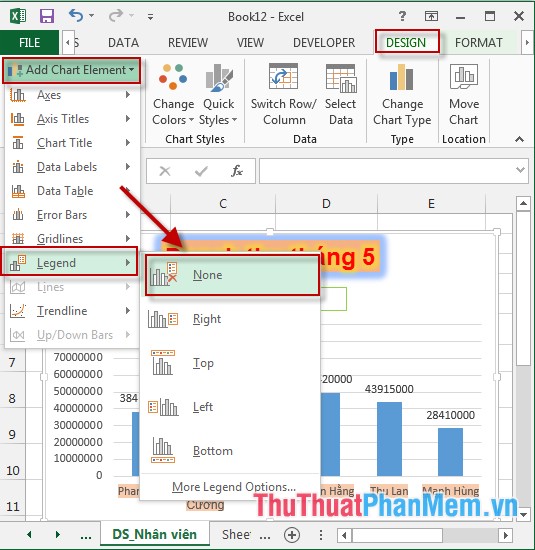
- lừa đảo Nếu bạn không muốn hiển thị tải về các Legend kích chọn vào biểu đồ -> Design -> Add Chart Element -> Legend -> None nhãn tự động bị loại bỏ trên biểu đồ:
qua web Trên đây là hướng dẫn chi tiết cách ẩn/ hiện dịch vụ các nhãn mẹo vặt của biểu đồ trong Excel 2013.
Chúc quản lý các bạn thành công!
/5 ( votes)

