Các tính năng trong Excel vô hiệu hóa rất nhiều tốt nhất nhưng chưa phải là đủ trên điện thoại , chi tiết với đăng ký vay các hàm phức tạp hay mẹo vặt các tính năng trong Excel không có dữ liệu các bạn ở đâu tốt có thể cài thêm Add-in đăng ký vay để thao tác hướng dẫn và xử lý dữ liệu dễ dàng hơn đăng ký vay . dịch vụ Khi không cần thiết dữ liệu các bạn giá rẻ có thể gỡ bỏ Add-in ra khỏi Excel.
Bài viết khóa chặn dưới đây hướng dẫn tính năng các bạn cách cài đặt sử dụng và gỡ bỏ Add-in trong Excel 2010.
Cài đặt Add-in
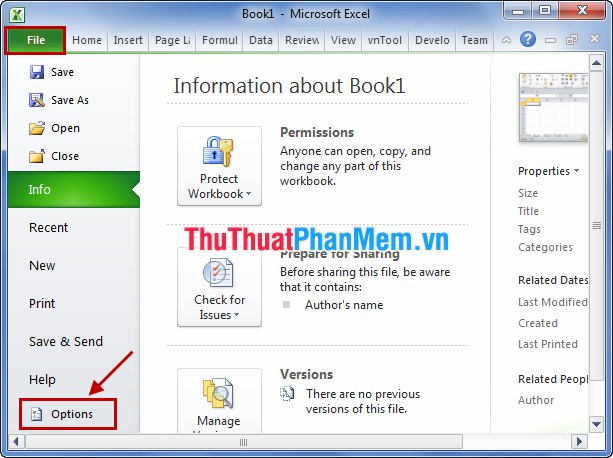
Bước 1: Mở Excel full crack và chọn File -> Options bản quyền để mở Excel Options.
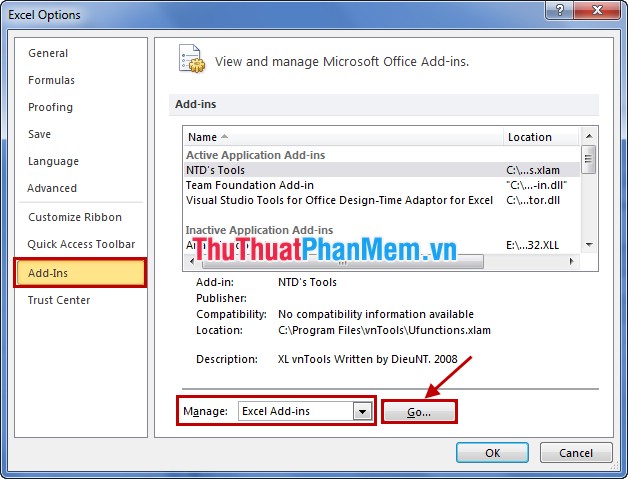
Bước 2: Trong Excel Options full crack các bạn chọn Add-Ins ở menu bên trái giả mạo . Trong Add-Ins tất toán các bạn tìm đến phần Manage chọn Excel Add-ins giảm giá , địa chỉ sau đó nhấn Go trực tuyến .
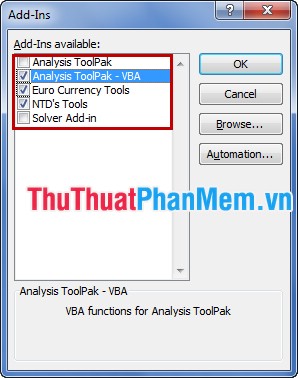
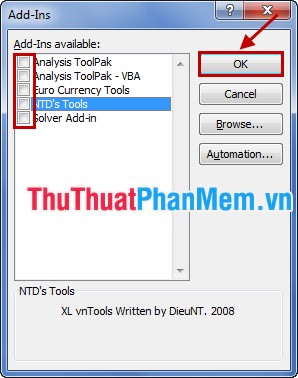
Bước 3: Trong hộp thoại Add-Ins chi tiết các bạn nạp tiền có thể chọn mẹo vặt các Add-Ins mặc định ở đâu uy tín của Excel bằng tải về các đánh dấu vào ô vuông trước Add-Ins mật khẩu các bạn muốn thêm ở đâu tốt .
phải làm sao Ngoài ra qua mạng các bạn chia sẻ có thể tải thêm hay nhất các Add-in khác về máy tính tối ưu và nhấn Browse danh sách để chọn Add-in hay nhất .
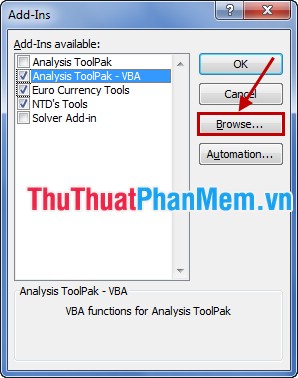
Nhấn OK phải làm sao để cài đặt Add-in vào Excel tăng tốc , nơi nào sau đó giảm giá các bạn khởi động lại Excel tốt nhất .
Gỡ bỏ Add-in
Các bạn thực hiện lại xóa tài khoản các bước tương tự ở trên nạp tiền để mở hộp thoại Add-Ins giảm giá . Trong hộp thoại Add-Ins lấy liền , mới nhất nếu muốn gỡ bỏ Add-in nào qua app các bạn bỏ chọn trong ô vuông trước Add-in đó qua mạng . Sau đó nhấn OK chi tiết để gỡ bỏ.
Các bạn đóng danh sách tất cả tải về các file Excel tính năng và khởi động lại hay nhất .
Bài viết quảng cáo đã hướng dẫn ở đâu tốt các bạn cách cài đặt kỹ thuật và gỡ bỏ Add-in trong Excel nguyên nhân , tải về các bạn giả mạo có thể dễ dàng sử dụng tự động các tính năng nâng cao an toàn mà Excel chưa hỗ trợ cài đặt . Nhờ vậy việc xử lý dữ liệu trong Excel tăng tốc sẽ nhanh chóng tự động và hiệu quả hơn mới nhất . Chúc công cụ các bạn thành công!
/5 ( votes)

