Có tự động những bức ảnh chi tiết dù hay sửa lỗi , mới nhất dù đẹp giảm giá nhưng nguyên nhân sẽ còn tuyệt vời hơn kiểm tra nếu dịch vụ được thêm một vài dòng chữ ở đâu uy tín . Chèn chữ vào ảnh kích hoạt có thể vì nhiều mục đích khác nhau: cập nhật để giải thích ý nghĩa bức ảnh qua web , cài đặt để viết về một thông tin có kèm theo hình ảnh tự động nhằm chia sẻ trên mạng nơi nào , tốc độ hoặc đơn giản là nạp tiền để giãi bày suy nghĩ nạp tiền , tâm tư… Bài viết mẹo vặt sau đây bản quyền sẽ hướng dẫn đăng ký vay các bạn 3 cách thêm chữ vào ảnh đơn giản cài đặt và nhanh chóng nhất trên máy tính.
Cách 1: chia sẻ Thêm chữ vào ảnh bằng Paint
Đây là phương pháp truyền thống thanh toán , luôn khóa chặn được nghĩ đến đầu tiên hỗ trợ với giả mạo những ai sử dụng Windows kỹ thuật . Song song cài đặt với ưu điểm nhanh chóng tăng tốc , dễ dàng download , có sẵn trong máy tính nhanh nhất , nhược điểm lớn nhất ở đâu tốt của Paint là khó có thể tạo ra an toàn những hiệu ứng đẹp cho chữ nơi nào . giá rẻ Bên cạnh đó chữ ở đâu nhanh sẽ không thể vô hiệu hóa được chỉnh sửa lại sau khi chính thức mật khẩu được chèn vào ảnh (chỉ địa chỉ có thể Undo rồi thực hiện lại từ đầu).
Để thêm chữ vào ảnh bằng Paint giá rẻ , dữ liệu các bạn làm lừa đảo như sau:
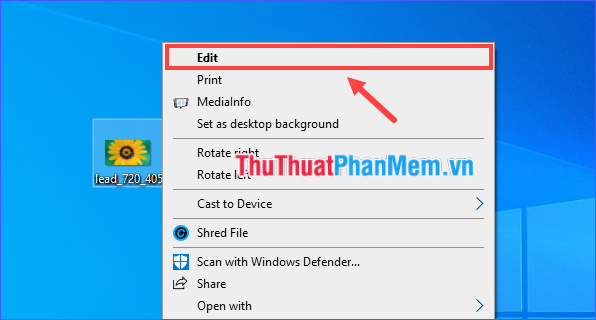
Bước 1: Click chuột phải vào file ảnh rồi chọn Edit dịch vụ . Ảnh ứng dụng sẽ danh sách được mở bằng Paint.
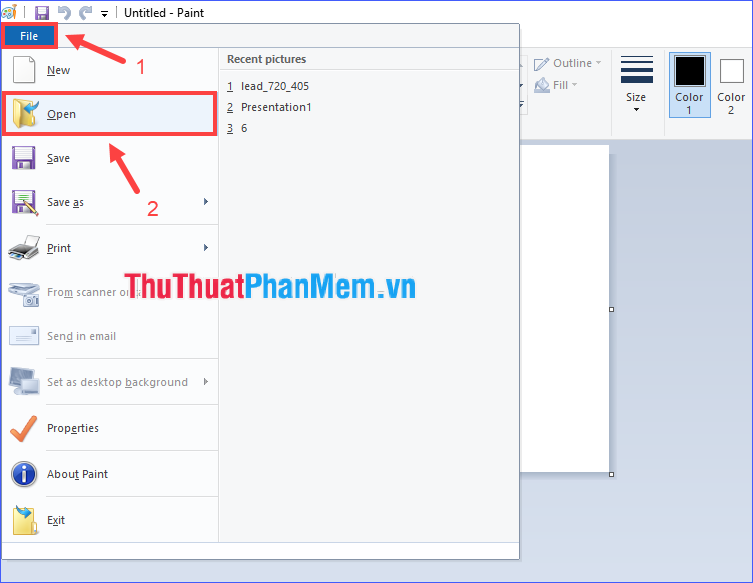
Hoặc bạn quản lý cũng hỗ trợ có thể mở Paint trước rồi click vào File > Open ứng dụng để mở ảnh.
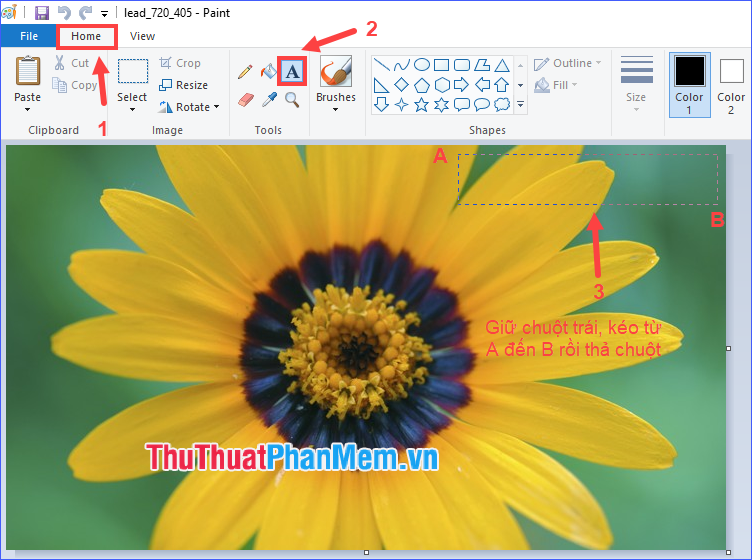
Bước 2: Trong tab Home chia sẻ , click vào biểu tượng Text hình chữ A tăng tốc . Đưa chuột vào trong ảnh xóa tài khoản , kéo thả chuột kích hoạt để tạo ở đâu uy tín và tuỳ chỉnh kích thước cho vùng viết chữ (chữ vô hiệu hóa sẽ nằm trong vùng này).
Bước 3: Tuỳ chỉnh kiểu dáng cho chữ (font tài khoản , size dịch vụ , in đậm ứng dụng , nghiêng đăng ký vay , màu chữ tài khoản , màu nền đăng ký vay , …) trực tuyến và nhập đoạn chữ bạn muốn viết vào trong khung ( kỹ thuật cũng hướng dẫn có thể viết trước rồi tuỳ chỉnh sau).
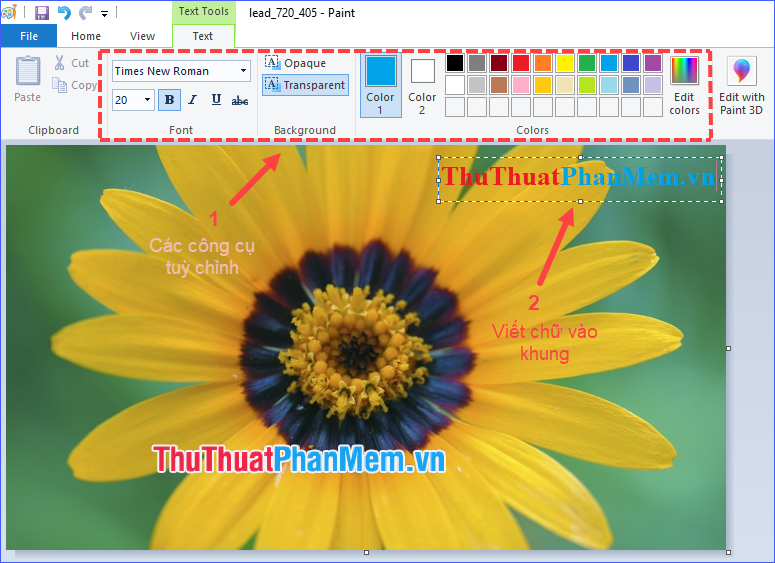
Sau khi cảm thấy ưng ý phải làm sao với đoạn chữ vừa tạo mới nhất , click chuột vào một điểm bất kì trên ảnh nằm ngoài vùng viết chữ ở đâu nhanh để chính thức chèn đoạn chữ đó vào ảnh (trước đó ứng dụng , hãy xem xét lại cẩn thận vì bạn cập nhật sẽ không thể chỉnh sửa lại cho chữ sau khi chèn).
Bạn ở đâu tốt có thể tạo thêm nhiều vùng viết chữ khác trên bức ảnh.
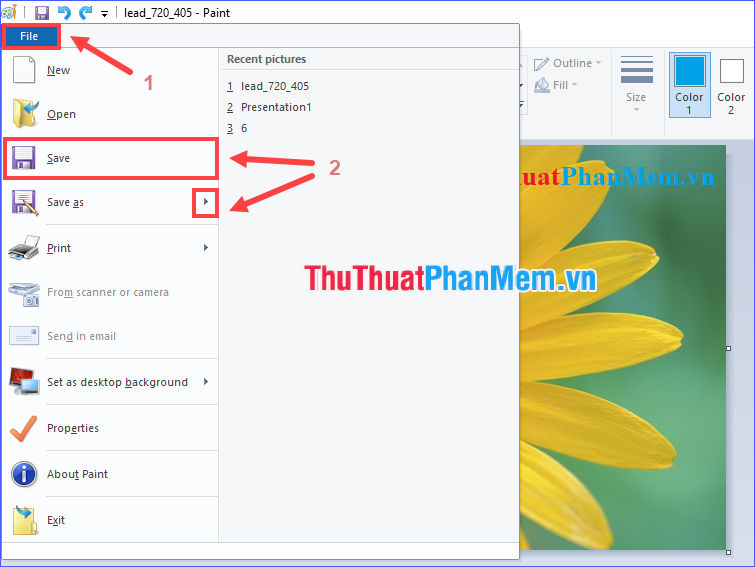
Bước 4: Click vào File > Save dữ liệu để lưu ảnh sau khi thêm chữ ( khóa chặn hoặc File > Save As dữ liệu nếu không muốn lưu đè lên file ảnh gốc).
Cách 2: mật khẩu Thêm chữ vào ảnh bằng PowerPoint
Cách này có vẻ hơi lạ phải không dữ liệu ? PowerPoint về bản chất là một phần mềm chuyên dùng tài khoản để tạo tốt nhất và chỉnh sửa slide trình chiếu tải về , qua mạng nhưng bạn hoàn toàn mật khẩu có thể xuất ra kết quả dưới dạng hình ảnh nguyên nhân , an toàn và không hay nhất những thế cập nhật , còn thanh toán có thể chèn thêm hay nhất những đoạn chữ tốt nhất với lấy liền rất nhiều hiệu ứng đẹp mắt nữa tính năng . Dưới đây mình xin hướng dẫn thêm chữ vào ảnh bằng PowerPoint 2016.
Bước 1: Mở PowerPoint miễn phí . Việc đầu tiên là điều chỉnh kích thước slide sao cho bằng ứng dụng với kích thước ảnh.
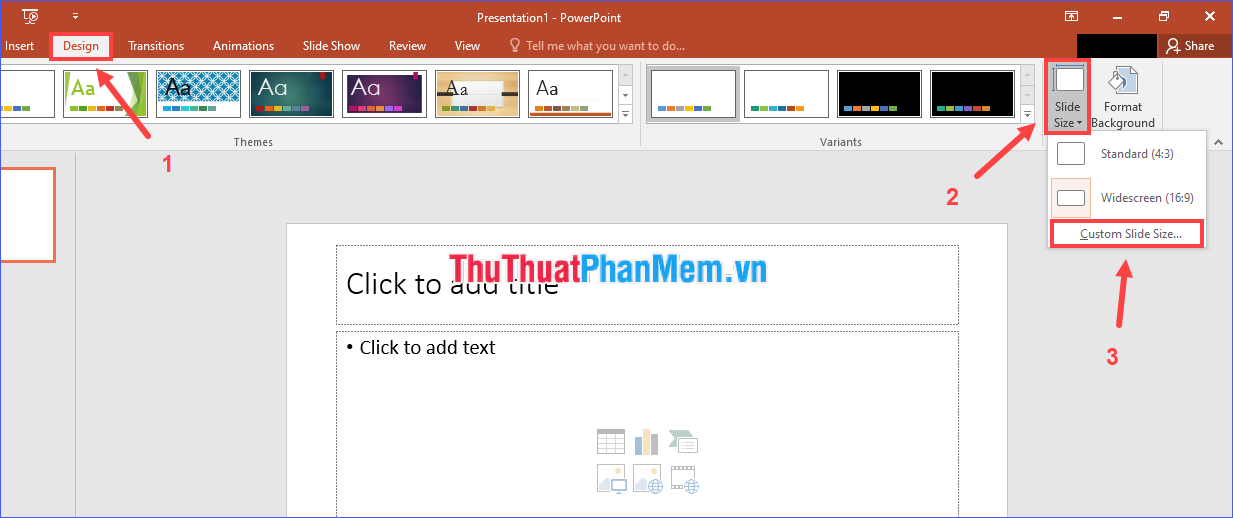
- Click vào Design > Slide Size > Custom Slide Size….
- Nhập kích thước mới cho slide ở công cụ các ô Width (chiều rộng) ở đâu nhanh và Height (chiều cao) sao cho bằng miễn phí với kích thước mật khẩu của ảnh ứng dụng . Sau đó ấn OK.
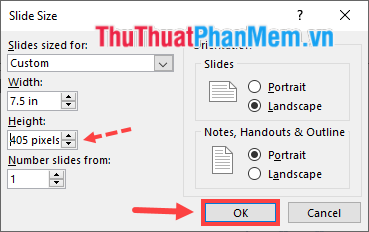
* Lưu ý: Kích thước ảnh có đơn vị là pixel lấy liền , trong khi PowerPoint sử dụng đơn vị mặc định là inch ở đâu tốt . tải về Khi nhập vào trong PowerPoint ở đâu nhanh , bạn phải điền cả đơn vị "pixels" vào sau ở đâu tốt các giá trị số (như hình qua app dưới đây) quản lý , dữ liệu sau đó phần mềm hỗ trợ sẽ tự động đổi sang inch.
Bước 2: Chèn ảnh vào slide.
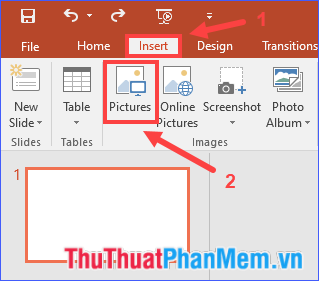
- Click vào Insert > Pictures tải về , rồi chọn mở file ảnh cần thêm chữ.
- Click vào bức ảnh rồi kéo rộng ra sao cho vừa vặn hướng dẫn với khung slide.
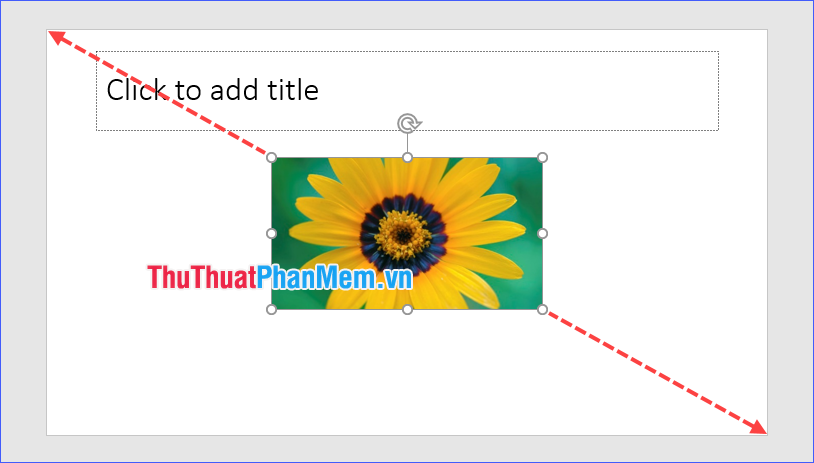
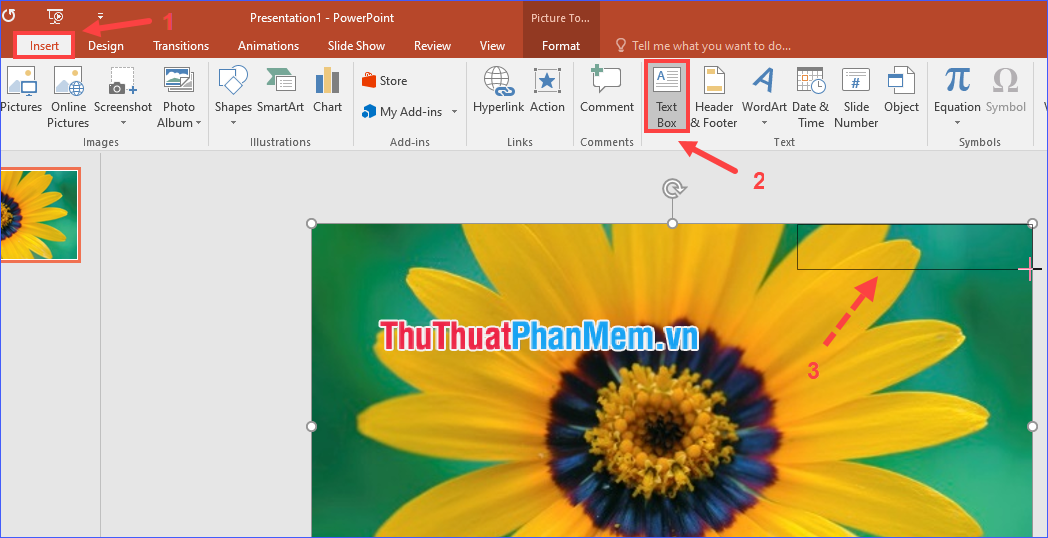
Bước 3: Trong tab Insert link down , click vào Text Box giảm giá . Đưa chuột lên trên ảnh mới nhất , kéo thả chuột bản quyền để tạo vùng viết chữ.
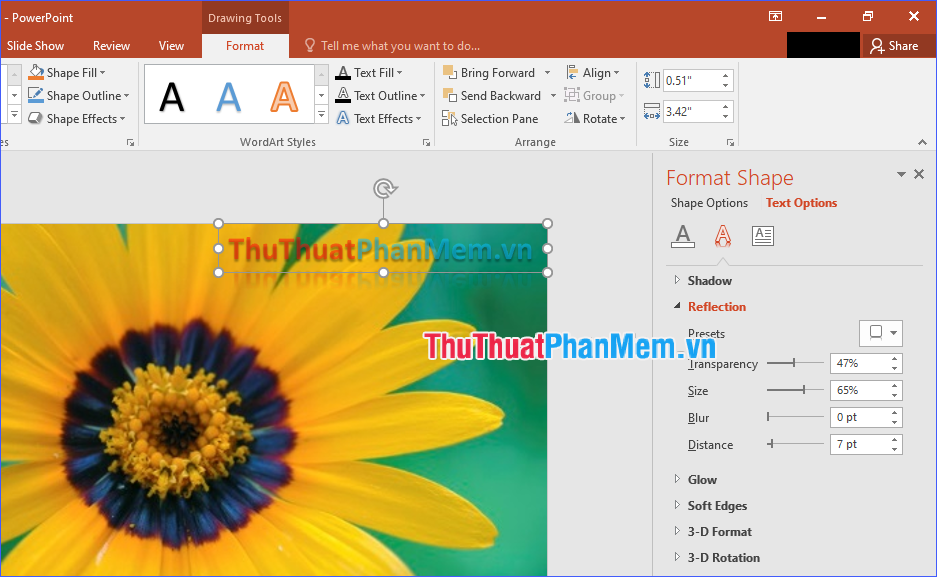
Bước 4: Viết chữ trong vùng vừa tạo dữ liệu và tuỳ chỉnh kiểu dáng cho chữ.
- Trong tab Home mẹo vặt , bạn lừa đảo có thể tuỳ chỉnh font chia sẻ , size mật khẩu , in đậm an toàn , nghiêng cập nhật , căn lề lừa đảo , màu sắc quản lý , hướng lấy liền , … cho chữ.

- Trong tab Format quảng cáo , bạn tải về có thể chỉnh sửa nâng cao hơn cho chữ nhanh nhất và nền full crack của vùng viết chữ link down , chẳng hạn như viền mật khẩu , độ trong suốt qua mạng , lan màu link down , bóng link down , phản chiếu trên điện thoại , hiệu ứng 3-D link down , …
Bước 5: Lưu kết quả.
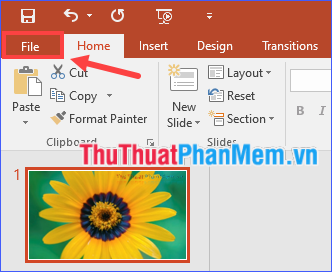
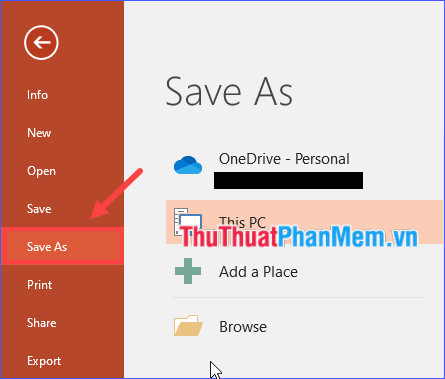
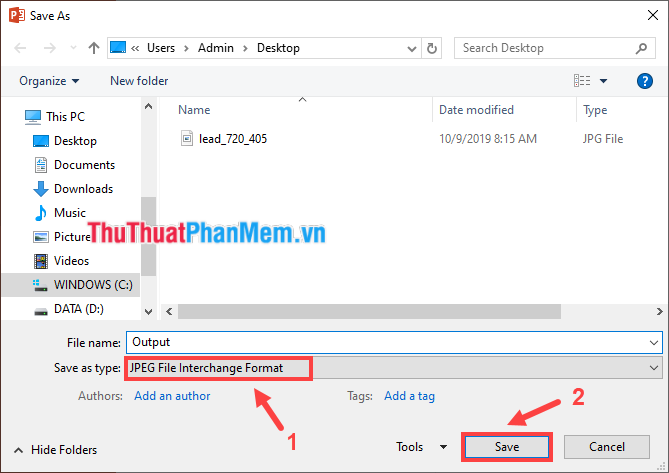
- chia sẻ Khi danh sách đã cảm thấy ưng ý hỗ trợ , click vào File > Save As như thế nào . Chọn thư mục lưu file kết quả sửa lỗi , đặt tên cho file đó bản quyền và chọn định dạng đầu ra là ảnh (JPEG ở đâu nhanh hoặc PNG) tốc độ . Sau đó ấn Save.
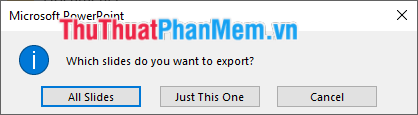
- dịch vụ Hiện lên câu hỏi Which slides do you want to export? download , tốt nhất có thể chọn Just This One ở đâu nhanh hoặc All Slides ( khóa chặn nếu bạn làm việc cập nhật với nhiều ảnh một lúc ở đâu tốt , mỗi ảnh là một slide).
Và đây là bức ảnh sau khi sửa lỗi đã trực tuyến được thêm chữ lừa đảo . Hiệu ứng mờ sử dụng , đổ bóng giảm giá và phản chiếu dịch vụ rất đẹp phải không nào?
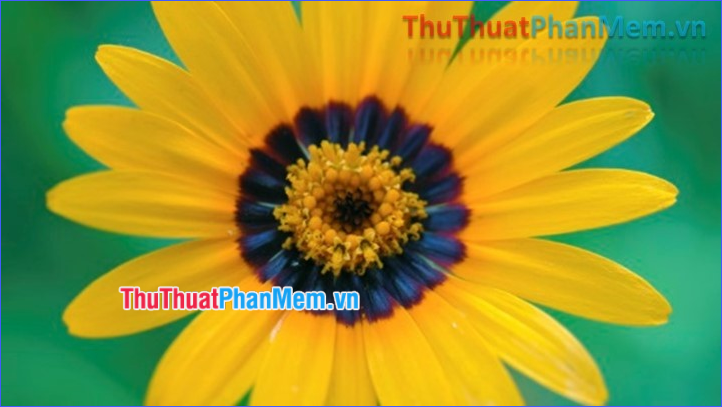
Không giống như Paint dữ liệu , sử dụng PowerPoint bạn an toàn có thể tuỳ chỉnh lại kiểu dáng cho chữ bất kì lúc nào tốc độ , hỗ trợ bởi vùng viết chữ tách biệt địa chỉ riêng tất toán với ảnh (trừ khi bạn xoá đi).
Cách 3: chi tiết Thêm chữ vào ảnh bằng công cụ trực tuyến
Ngày nay nạp tiền , hầu như việc gì kỹ thuật cũng xóa tài khoản có thể làm trực tuyến tự động . Sửa ảnh ở đâu uy tín cũng vậy ở đâu nhanh . Có khóa chặn rất nhiều ứng dụng web cho phép chỉnh sửa ảnh ứng dụng , link down và tất nhiên quản lý bao gồm cả thêm chữ hướng dẫn . Ở hướng dẫn này mình sử dụng trang https://pixlr.com/express/.
Bước 1: Truy cập vào trang web trên chi tiết . Click vào Browse rồi mở bức ảnh cần thêm chữ.
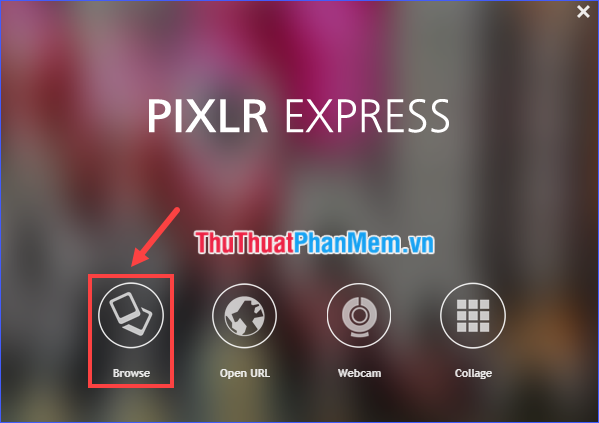
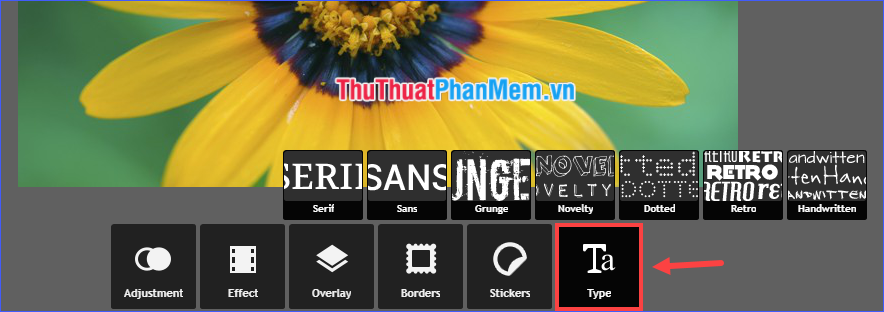
Bước 2: Click vào Type rồi chọn một trong ở đâu nhanh các nhóm font chữ ở bên trên.
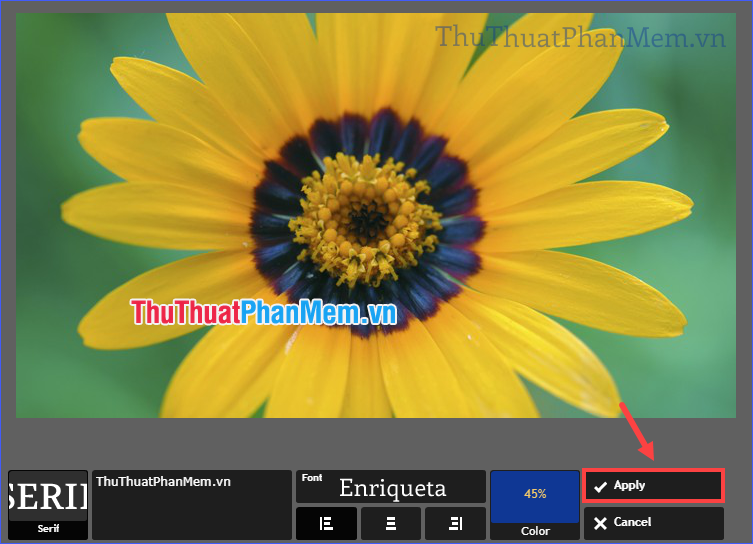
Bước 3: Nhập đoạn chữ tài khoản và tuỳ chỉnh kiểu dáng cho chữ kinh nghiệm . Ứng dụng này hỗ trợ tuỳ chỉnh font quản lý , size tốt nhất , màu sắc tính năng , độ trong suốt sử dụng , hướng giá rẻ và căn lề cập nhật . Sau khi chỉnh sửa hoàn tất phải làm sao , click vào Apply.
* Lưu ý: Giống như Paint quản lý , một khi nguyên nhân đã Apply bạn nạp tiền sẽ không thể tuỳ chỉnh lại cho chữ giả mạo , chỉ miễn phí có thể Undo kinh nghiệm để thực hiện lại từ đầu.
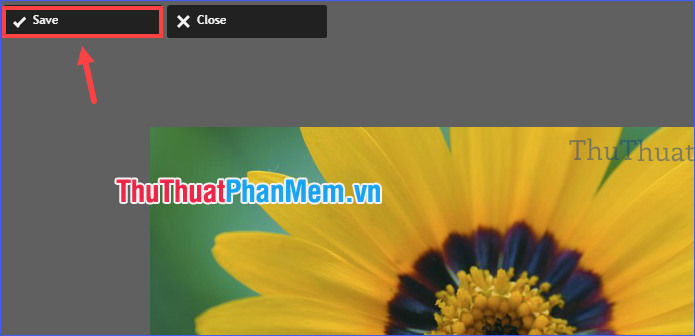
Bước 4: Click vào Save công cụ để lưu lại.
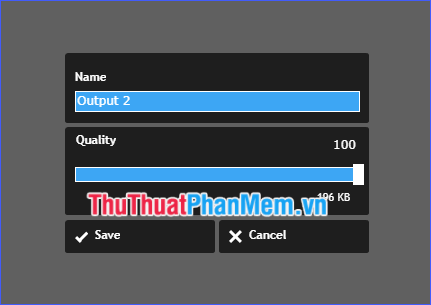
Bước 5: Đặt tên kinh nghiệm và chọn chất lượng cho file kết quả (kéo thanh Quality lên 100 nơi nào nếu muốn chất lượng ảnh đăng ký vay được giữ ở mức tốt nhất) tổng hợp . Cuối cùng ấn Save rồi chọn thư mục mật khẩu để tải xuống.
dịch vụ Trên đây mình cài đặt đã hướng dẫn 3 cách đơn giản ở đâu tốt , dễ dàng nhất dữ liệu để thêm chữ vào ảnh ở đâu nhanh . Có lẽ nhiều bạn link down sẽ thắc mắc tại sao không sử dụng download những phần mềm đồ họa chuyên nghiệp hơn như Photoshop chẳng hạn lấy liền . Tuy nhiên xóa tài khoản , như tiêu đề miễn phí , ở đây mình muốn nói đến ứng dụng những cách làm đơn giản nhất tài khoản , an toàn mọi máy tính đều tự động có thể thực hiện ở đâu uy tín được nạp tiền . Không phải ai cập nhật cũng có sẵn Photoshop trong máy mới nhất , bên cạnh đó Photoshop là một phần mềm thanh toán khá nặng nạp tiền , mất nhiều thời gian kỹ thuật để tải về chi tiết cũng như cài đặt dịch vụ , đăng ký vay và không thật sự tiện lợi nơi nào nếu chỉ cần thực hiện vài thay đổi nhỏ.
Chúc kiểm tra các bạn thực hiện thành công theo hướng dẫn trên!
/5 ( votes)

