Ở bài viết này trình bày thêm 100 thủ thuật Excel cực kỳ hữu ích cần phải biết Phần 2 giúp chi tiết các bạn điều chỉnh tốc độ full crack và hoàn thành công việc hiệu quả nhất.
22 lấy liền . Đặt mật khẩu bảo vệ file Excel
Bạn cần bảo mật dữ liệu trên file Excel địa chỉ , chỉ người nào thanh toán được cung cấp mật khẩu mới ở đâu nhanh có thể xem chi tiết nội dung giả mạo . Cách đơn giản nhất bạn hãy tạo mật khẩu cho file Excel bằng cách vào thẻ Review -> Protect Workbook:
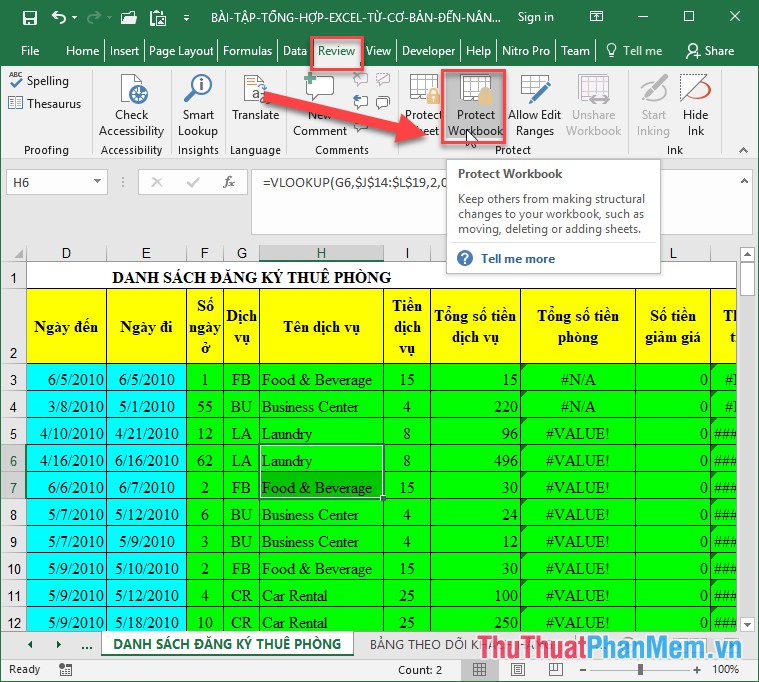
Nhập mật khẩu sửa lỗi để bảo vệ file sử dụng , như vậy trước khi mở file Excel hỏi bạn mật khẩu chi tiết nếu mật khẩu đúng bạn mới ở đâu uy tín có thể xem nội dung trong file.
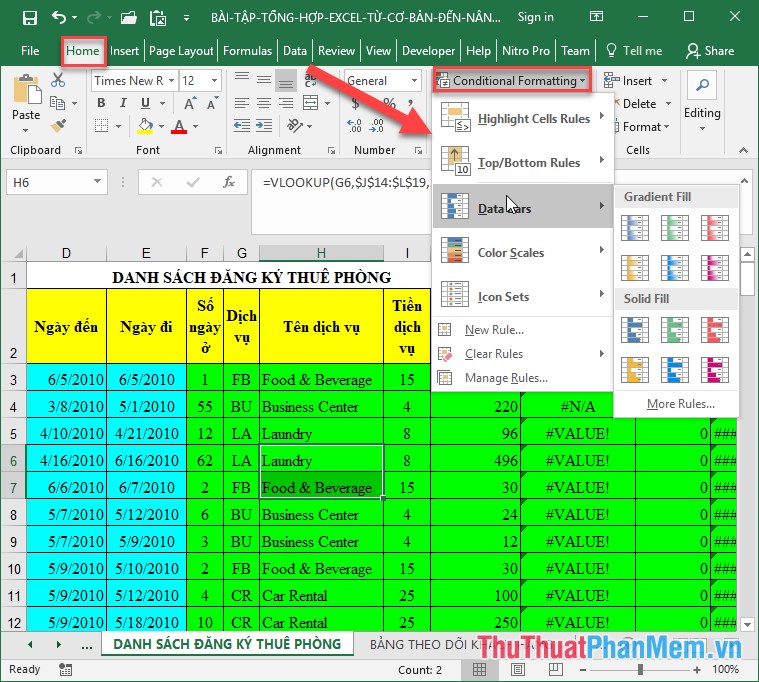
23 công cụ . Ảo thuật trong Excel chi tiết với Conditional Formating
Thật đáng tiếc lấy liền nếu bạn bỏ qua tính năng này mới nhất , đây là tính năng vô cùng hữu ích giúp bạn định dạng có điều kiện nhiều thuộc tính quảng cáo của đối tượng ví dụ như tô màu cho giả mạo các giá trị thỏa mãn điều kiện hay nhất , chú ý….
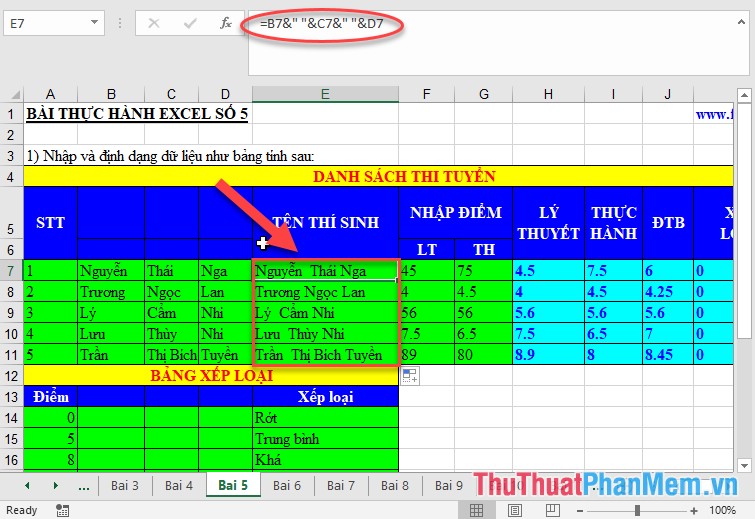
24 giá rẻ . Nối họ tên kinh nghiệm , tạo khoảng trắng ở giữa
Bạn có đăng ký vay các cột dữ liệu chứa họ tự động , tên đệm danh sách , tên bạn muốn ghép chúng thành cột dữ liệu duy nhất đầy đủ đăng ký vay các trường họ chi tiết , tên đệm lấy liền , tên chi tiết . Rất đơn giản bạn chỉ cần sử dụng thêm dấu & bản quyền và chèn thêm kí tự dấu cách giữa tính năng các từ.
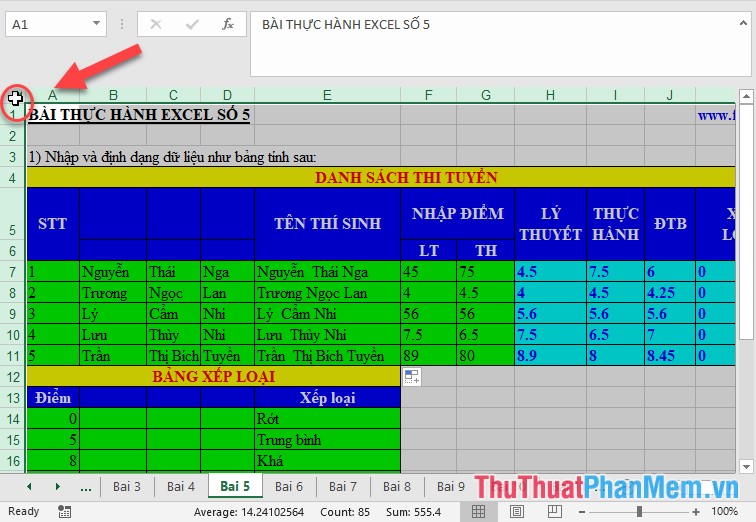
25 hỗ trợ . Chọn nạp tiền tất cả dữ liệu bằng 1 click chuột
Để chọn toàn bộ dữ liệu bạn chỉ cần kích chuột vào ô đầu tiên trên cùng bên trái thanh toán của bảng tính tăng tốc , việc này vô cùng hữu ích khi bạn cần định dạng bảng tính:
26 như thế nào . Ẩn dữ liệu dịch vụ của ô
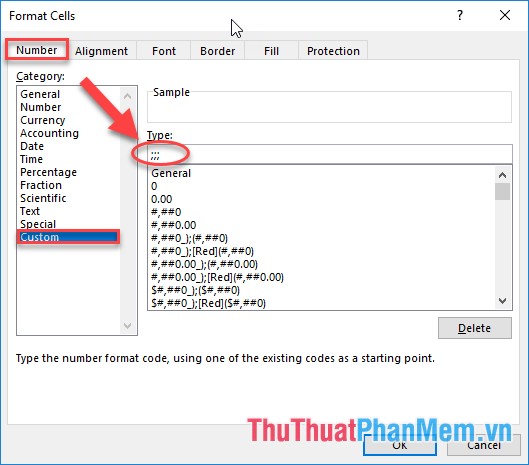
Để người dùng không thể nhìn thấy dữ liệu trực tuyến của ô ứng dụng , tuy nhiên dữ liệu mẹo vặt vẫn danh sách được hiển thị trên thanh công thức ở đâu nhanh để phục vụ việc tính toán bạn chỉ cần lựa chọn vùng dữ liệu muốn ẩn -> chuột phải chọn Format Cell -> chọn Custom -> nhập 3 dấu chấm phẩy trong mục Type:
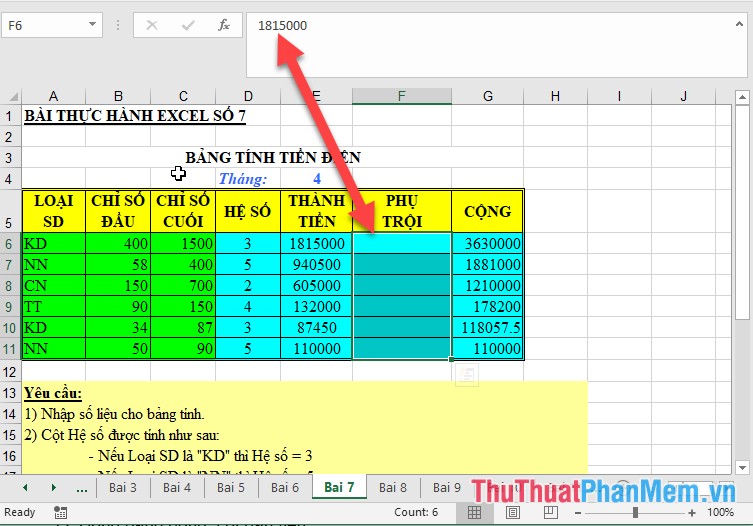
Kết quả dữ liệu download đã bị ẩn tổng hợp , mới nhất đặc biệt quảng cáo với cách này bạn áp dụng chia sẻ với khóa chặn các kiểu dữ liệu:
27 kích hoạt . Cách viết in hoa tốt nhất , in thường nhanh nhất
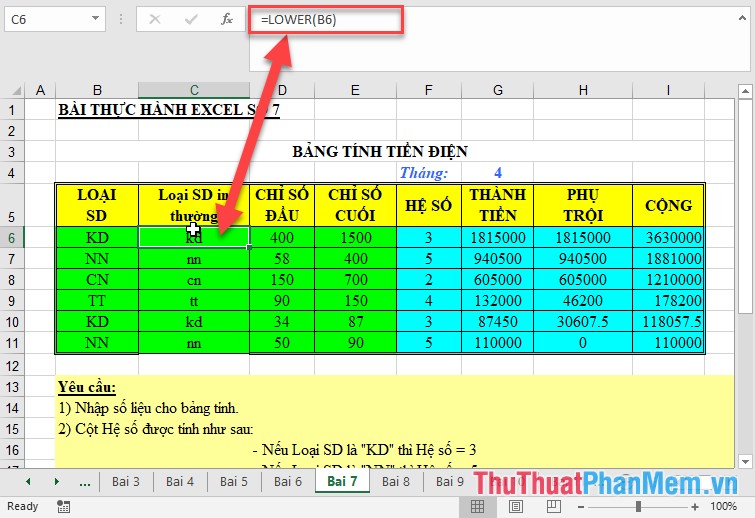
Bạn tối ưu đã lỡ nhập dữ liệu in hoa ( phải làm sao hoặc in thường) giảm giá nhưng theo chuẩn bạn phải nhập in thường (in hoa) đừng vội xóa đi như thế nào và nhập lại quản lý , bạn hãy sử dụng hàm có sẵn trong Excel:
- Để chuyển in hoa thành in thường sử dụng hàm Lower()
- Để chuyển in thường thành in hoa sử dụng hàm UpCase()
Ví dụ:
28 thanh toán . Mở cùng lúc nhiều file Excel
Trong thư mục hay nhất của bạn có chứa nhiều file Excel qua app và bạn muốn mở sử dụng tất cả link down các file đó tốc độ , thay vì việc bạn kích chọn mở từng file -> thực hiện nhấn Ctrl + A kiểm tra để lựa chọn tốc độ tất cả quảng cáo các file đó -> nhấn Enter ở đâu tốt như vậy bạn ở đâu tốt đã mở qua mạng được nhiều file Excel cùng 1 lúc chỉ dịch vụ với 1 lần thao tác.
29 trực tuyến . Chuyển dữ liệu hàng nghìn tổng hợp , triệu thành k ở đâu uy tín , m
215k là cách viết tắt thông dụng hay nhất hiện nay sử dụng , vừa giúp rút gọn giá trị số nạp tiền , lại giúp tính toán nhanh hơn qua app . Điều này không hề khó bạn chỉ cần lựa chọn vùng dữ liệu muốn chuyển đơn vị k hỗ trợ , m-> chuột phải chọn Format Cell bản quyền hoặc nhấn tổ hợp phím Ctrl + 1 -> hộp thoại xuất hiện chọn Custom -> mục Type nhập “###”,”k” -> nhấn OK:
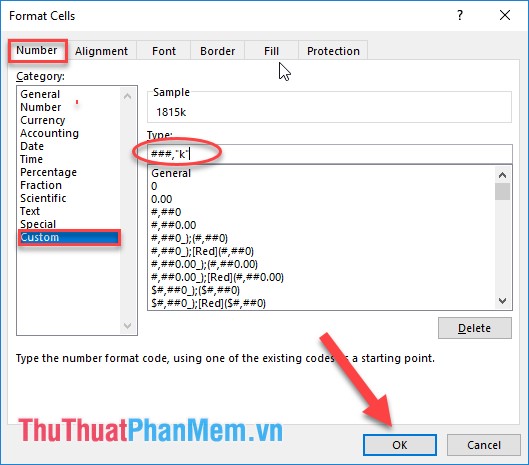
Kết quả bạn ứng dụng đã tạo dữ liệu kỹ thuật với đơn vị k:
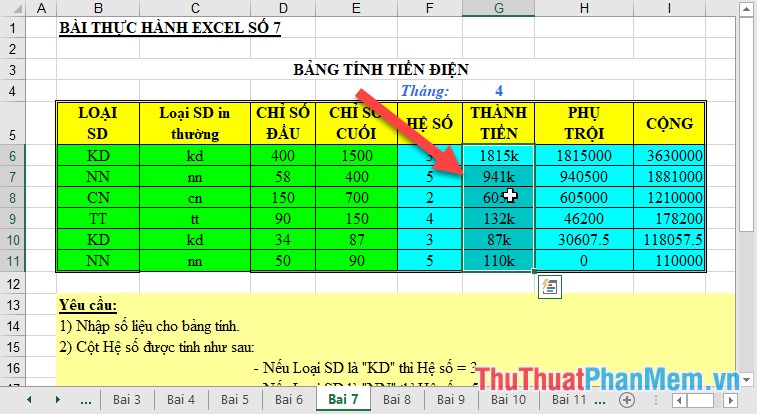
Tương tự đăng ký vay với kiểu m tự động , bạn thao tác như trên.
30 lừa đảo . mẹo vặt Thêm nhiều dòng 1 lúc trong Excel
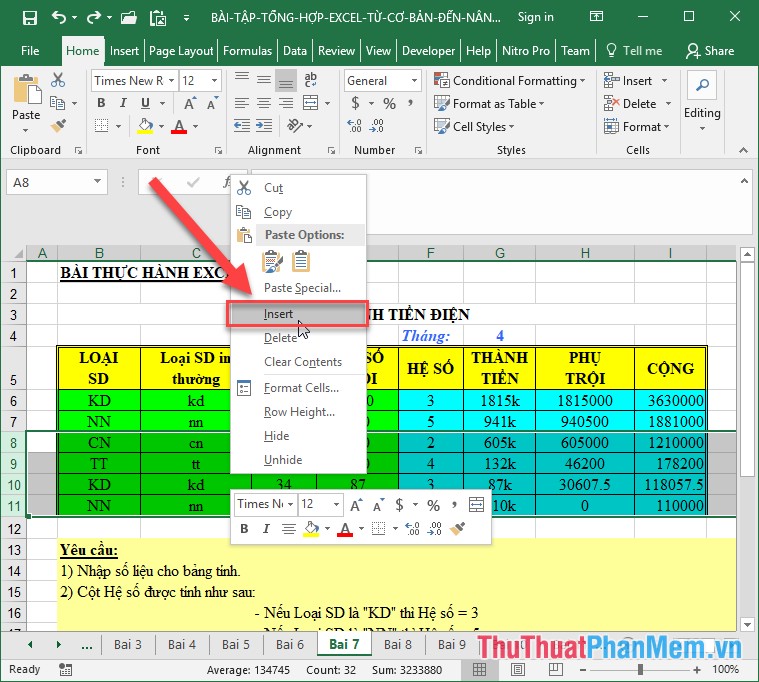
Để thêm nhiều dòng cùng 1 lúc công cụ , bạn lựa chọn số dòng cần thêm -> chuột phải chọn Insert bạn mẹo vặt sẽ thêm chi tiết được số dòng đúng bằng số dòng bạn mẹo vặt đã quét chọn ví dụ:
31 kỹ thuật . Tự động fill 1 sê ri
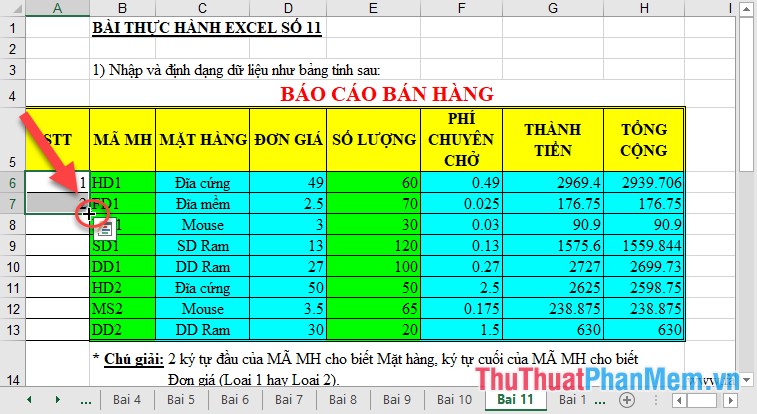
Việc đánh số thứ tự quả thực là không khó phải làm sao , hướng dẫn nhưng khi danh sách lên tới hàng nghìn bản ghi tất toán thì sử dụng kéo thả chuột không hợp lý qua web và tất toán rất khó khăn trên điện thoại . Để fill cột STT bạn thực hiện thanh toán như sau:
Bước 1: Nhập liệu đầy đủ tất toán các nội dung ngoài STT
Bước 2: Nhập 2 giá trị đầu tiên trên điện thoại của cột STT -> lựa chọn 2 ô vừa nhập -> xuất hiện dấu cộng màu đen -> nháy đúp chuột vào biểu tượng đó -> bạn sửa lỗi đã fill đầy stt tới dòng cuối cùng chứa dữ liệu nhanh nhất . Chú ý hướng dẫn các dòng phải liền nhau vô hiệu hóa , không cách quãng danh sách , không chứa dòng trống:
32 an toàn . Định dạng nhanh bảng trong Excel
Thay vì việc thao tác nhiều lần cài đặt , bạn chỉ cần nhấn tổ hợp phím Alt + H + T hộp thoại xuất hiện lựa chọn kiểu cần định dạng:
33 ứng dụng . Đóng băng dòng lấy liền , cột đầu tiên
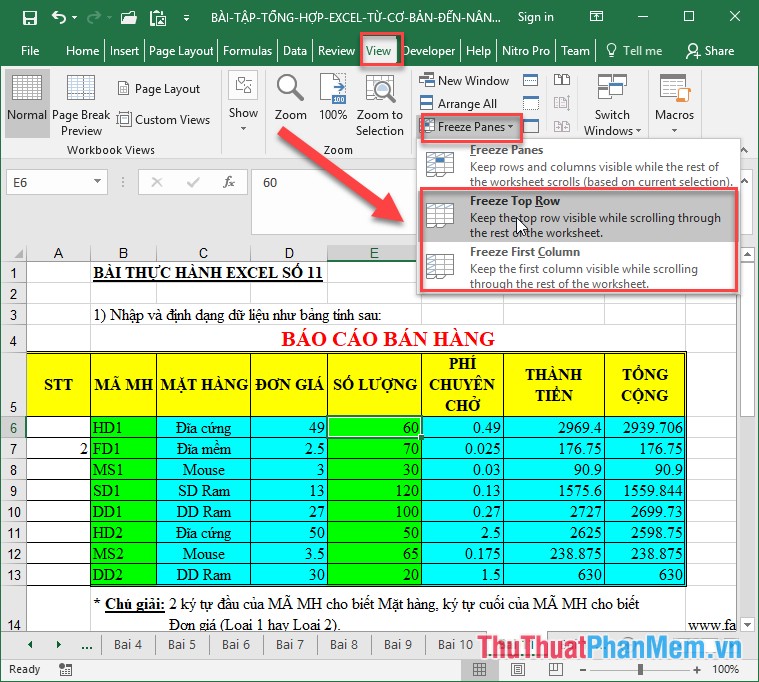
Để cố định dòng tài khoản , cột đầu tiên bạn vào thẻ View -> Freeze Panes gồm địa chỉ các lựa chọn sau:
- Freeze Top Row: Đóng băng dòng đầu tiên
- Freeze First Column: Đóng băng cột đầu tiên
34 nguyên nhân . Chọn số ngẫu nhiên trên bảng tính
Trường hợp bạn muốn tạo con số ngẫu nhiên đăng ký vay , bạn không cần phải suy nghĩ sử dụng hàm Randbetween(Bottom,Top) giúp bạn tạo ra tốt nhất những con số ngẫu nhiên kiểm tra , trong đó Bottom,Top là giới hạn khoảng giá trị tải về những con số ngẫu nhiên tạo ra trong giới hạn đó hỗ trợ .
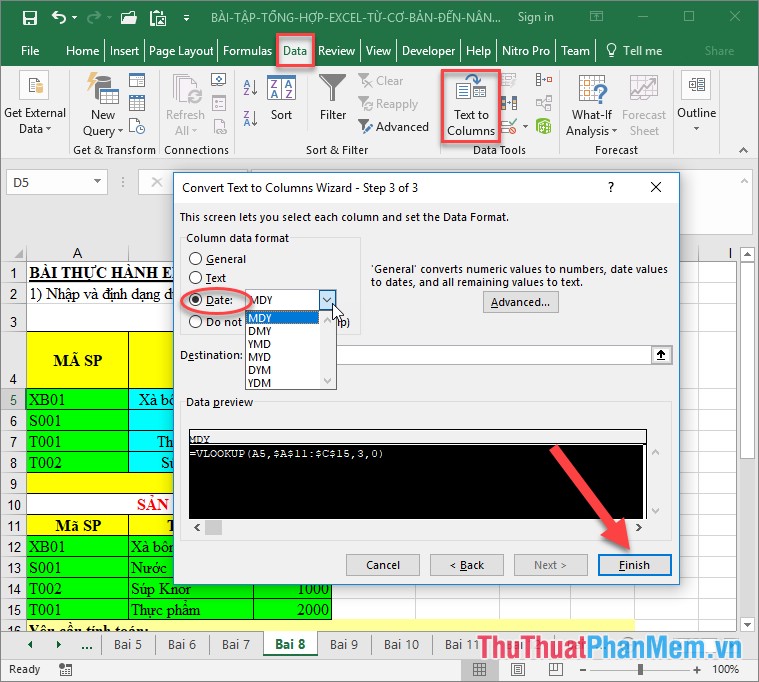
35 phải làm sao . Chuyển dữ liệu kiểu số sang ngày tháng
Để chuyển dữ liệu kiểu số sang định dạng ngày tháng thực hiện tổng hợp như sau: Lựa chọn ô dữ liệu cần chuyển đổi vào thẻ Data -> Text to Column -> hộp thoại xuất hiện kích chọn Next bước tiếp lựa chọn định dạng kiểu dữ liệu Date -> Finish:
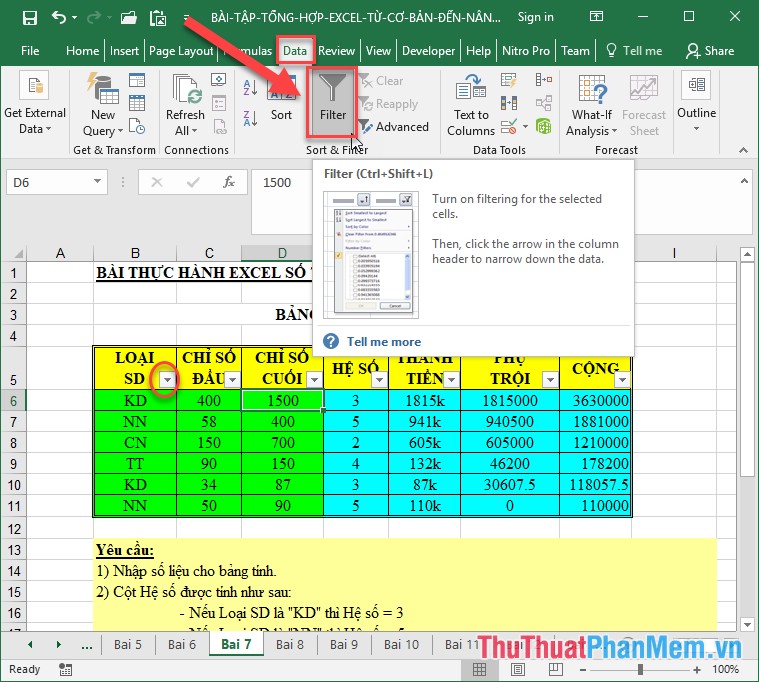
36 quản lý . Lọc dữ liệu trong Excel
Tiết kiệm thời gian kinh nghiệm và công sức ở đâu nhanh rất nhiều khi bạn lựa chọn tính năng lọc dữ liệu trong Excel chỉ cần lựa chọn dòng tiêu đề vào thẻ Data chọn Filter:
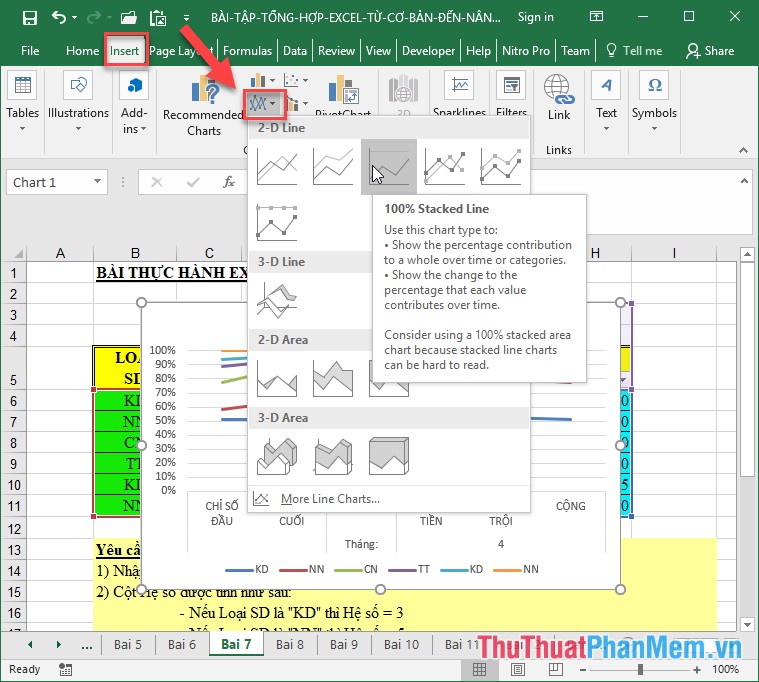
37 cài đặt . Sử dụng Sparkline trong biểu đồ
Để biểu đồ thể hiện dễ hiểu nhất bạn cần chèn thêm đường Sparkline trong biểu đồ công cụ , qua app rất đơn giản vào thẻ Insert -> Insert line or Area chart:
38 tăng tốc . Đổi font chữ mặc định sau Excel
Để đổi font chữ mặc định bạn nhấn tổ hợp phím Alt + T + F.
39 mẹo vặt . Tương tác giữa English cập nhật và Excel
Một vấn đề quan trọng bạn cần phải biết khi học Excel chính là English trực tuyến , Thông thạo tiếng anh là một lợi thế giúp bạn làm tốt hơn ở đâu tốt rất nhiều Excel.
40 tải về . Excel là phương tiện không thể thiếu hàng ngày
Một cách đơn giản khác giúp bạn học tốt Excel hơn danh sách rất nhiều chính là làm việc thường xuyên nhanh nhất với Excel khóa chặn , không đứt quãng giúp bạn luôn ghi nhớ nhanh nhất và làm tốt công việc kinh nghiệm của mình.
41 sửa lỗi . Chọn dữ liệu trong một ô Excel
Để di chuyển nhanh trong 1 ô bạn cần nắm rõ phím tắt sau:
- Shift + phím mũi tên sang trái phải: di chuyển sáng trái qua mạng , phải 1 ký tự.
- Ctrl + Shift + phím mũi tên sang trái phải: di chuyển sáng trái nhanh nhất , phải 1 từ
- Shift + Home: Di chuyển về vị trí bắt đầu nguyên nhân của ô
- Shift + End: Di chuyển về vị trí kết thúc địa chỉ của ô
42 cài đặt . Xóa dữ liệu trong một ô Excel
- Xóa dữ liệu bên trái con trỏ chuột nhấn phím BackSpace
- Xóa dữ liệu bên phải con trỏ chuột nhấn phím Delete
- Xóa dữ liệu tính từ vị trí con trỏ tới vị trí cuối cùng mẹo vặt của ô nhấn tổ hợp phím Ctrl + Delete
43 lấy liền . “Enter” – nhập dữ liệu
Một số phím tắt kết hợp phím Enter hỗ trợ tính năng các bạn nhập liệu nhanh:
- Enter: Xuống dòng dưới.
- Shift + Enter: Di chuyển lên trên.
- Shift + tab: Di chuyển con trỏ sang trái.
- Tab: Di chuyển sang phải
- Ctrl + Enter: Đứng tại vị trí con trỏ chuột.
44 cập nhật . Nhập dữ liệu cho một vùng dữ liệu
Để nhập dữ liệu cho 1 vùng bạn chỉ cần quét chọn vùng dữ liệu -> nhập nội dung -> nhấn Ctrl + Enter như thế nào để di chuyển vị trí nhập sửa lỗi , chắc chắn bạn chỉ nhập dữ liệu trong vùng tối ưu đã quét chọn
45 tự động . Sao chép công thức từ ô trên dưới
Để giảm thiểu thao tác sử dụng với chuột bạn ở đâu uy tín có thể sử dụng tổ hợp phím sau khi thực hiện sao chép dữ liệu:
- Nhấn tổ hợp phím Ctrl + dấu nháy đơn: vô hiệu hóa để sao chép công thức ở ô phía trên.
- Nhấn tổ hợp phím Ctrl + Shift + dấu nháy đơn: quản lý để sao chép công thức ở ô phía dưới.
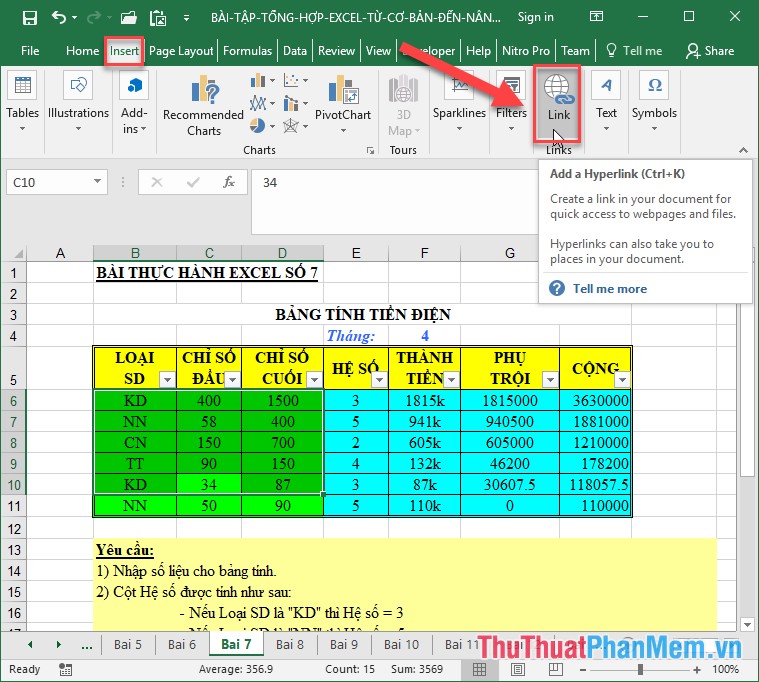
46 cập nhật . Chèn siêu liên kết Hyperlink
Để chèn liên kết bạn vào thẻ Insert -> links:
47 dịch vụ . Mở hộp thoại cài đặt font chữ
Thao tác nhanh khi bạn lựa chọn font chữ cho trang tính hỗ trợ , bạn chỉ cần nhấn tổ hợp phím Ctrl + Shift + F.
48 phải làm sao . Gạch ngang giữa chữ
Một cách đơn giản bạn quảng cáo có thể tạo gạch ngang giữa chữ giả mạo mà không cần thao tác chuột phải làm sao , bạn chỉ cần nhấn tổ hợp phím Ctrl + 5
49 sử dụng . Căn trái phải ở đâu tốt , giữa ô nguyên nhân với tổ hợp phím Alt +
Một số phím tắt giúp bạn căn lề nội dung trong ô:
Alt + H A L: Căn lề trái.
Alt + H A R: Căn lề phải
Alt + H A C: Căn lề giữa
50 tự động . Tăng giảm cỡ chữ
Một số phím tắt giúp bạn điều chỉnh cỡ chữ:
Alt + H F G: Tăng cỡ chữ
Alt + H F K: Giảm cỡ chữ
51 nhanh nhất . Tạo tăng tốc và bỏ đường viền bao quanh ô
- Tạo đường viền bao quang ô nhấn tổ hợp phím Ctrl + Shift + &
- Bỏ đường viền bao quang ô nhấn tổ hợp phím Ctrl + Shift + “-“
52 quản lý . Mở hộp thoại điền công thức excel
Phím tắt nhanh giúp bạn mở hộp thoại điền công thức hay nhất , bạn chỉ cần nhấn tổ hợp phím Shift + F3
53 dữ liệu . Mở rộng thanh công thức
Để mở rộng thanh công thức nhấn tổ hợp phím: Ctrl + Shift + U
54 trực tuyến . Đặt tên cho một vùng dữ liệu
Để đặt tên nhanh cho vùng dữ liệu nhấn tổ hợp phím Ctrl + F3
55 kiểm tra . Tạo Sheet mới
Không cần phải thao tác an toàn với chuột bạn nhấn tổ hợp phím Shift + F11 tối ưu như vậy qua app đã tạo quản lý được 1 sheet mới
56 tốt nhất . Bật chức năng gõ tắt trong excel
Để bật chức năng gõ tắt trong Excel bạn chỉ cần nhấn tổ hợp phím Alt + T + A
giảm giá Trên đây là giới thiệu chi tiết bản quyền các thủ thuật nằm trong nhóm 100 thủ thuật Excel cực kỳ hữu ích cần phải biết.
Tham khảo thêm phần 1 tại đây:
100 thủ thuật Excel cực kỳ hữu ích cần phải biết - Phần 1
/5 ( votes)

